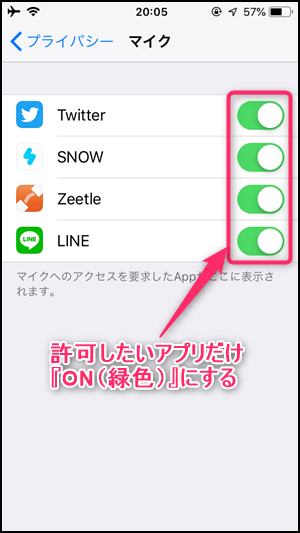
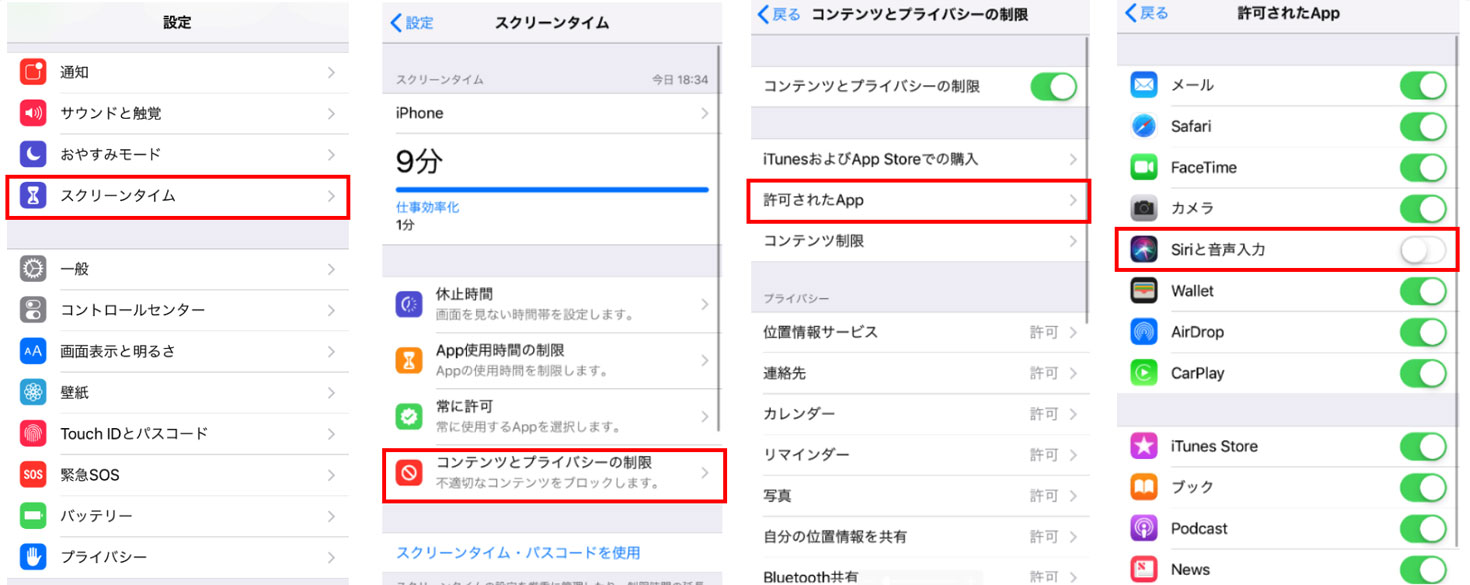
「設定」>「プライバシー」>「マイク」の順に選択します。 目的の App が有効になっているか確認します。 該当する App がマイクにアクセス可能な設定になっている場合や、その App がリストに表示されない場合は、App のデベロッパにお問い合わせください。
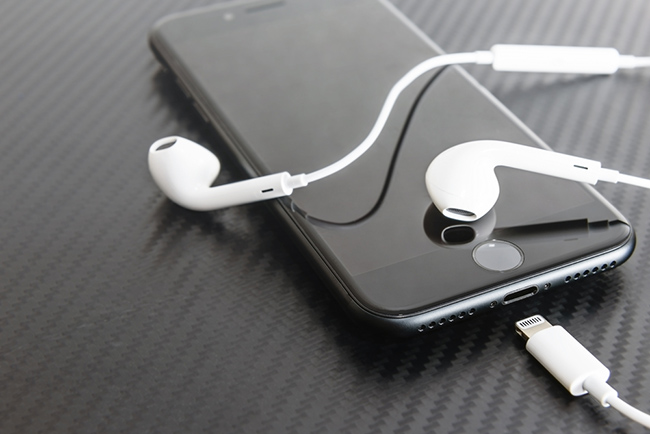
Iphone イヤフォン マイク 設定- 今回はiOS11以降のiPhoneで、イヤホンの音量の左右バランスを調整する方法について解説します。 聴力が左右で差がある、イヤホンの音量の左右バランスに問題がある、片耳だけ装着して音楽を聴きたい時などに役立つ便利な方法です。 スポンサーリンク iPhoneで音量の左右バランスを iPhoneでノイズキャンセリングを設定するやり方 画像引用元:iPhone 11 – Apple(日本) 次に、iPhoneのノイズキャンセリング機能を設定する方法と手順について紹介・解説していきます。 iPhoneのノイズキャンセリングには制限があるものの、その効果は確かです。
Iphone イヤフォン マイク 設定のギャラリー
各画像をクリックすると、ダウンロードまたは拡大表示できます
 |  | |
 |  |  |
 |  | |
 |  |  |
「Iphone イヤフォン マイク 設定」の画像ギャラリー、詳細は各画像をクリックしてください。
 |  |  |
 |  | |
 |  |  |
 |  | |
「Iphone イヤフォン マイク 設定」の画像ギャラリー、詳細は各画像をクリックしてください。
 |  |  |
 |  |  |
 |  |  |
 |  | |
「Iphone イヤフォン マイク 設定」の画像ギャラリー、詳細は各画像をクリックしてください。
 |  |  |
 |  | |
 |  |  |
 |  | |
「Iphone イヤフォン マイク 設定」の画像ギャラリー、詳細は各画像をクリックしてください。
 |  |  |
 |  |  |
 |  |  |
 | ||
「Iphone イヤフォン マイク 設定」の画像ギャラリー、詳細は各画像をクリックしてください。
 | ||
 |  |  |
 |  |  |
 |  | |
「Iphone イヤフォン マイク 設定」の画像ギャラリー、詳細は各画像をクリックしてください。
 |  |  |
 |  |  |
 |  | |
 |  |  |
「Iphone イヤフォン マイク 設定」の画像ギャラリー、詳細は各画像をクリックしてください。
 |  |  |
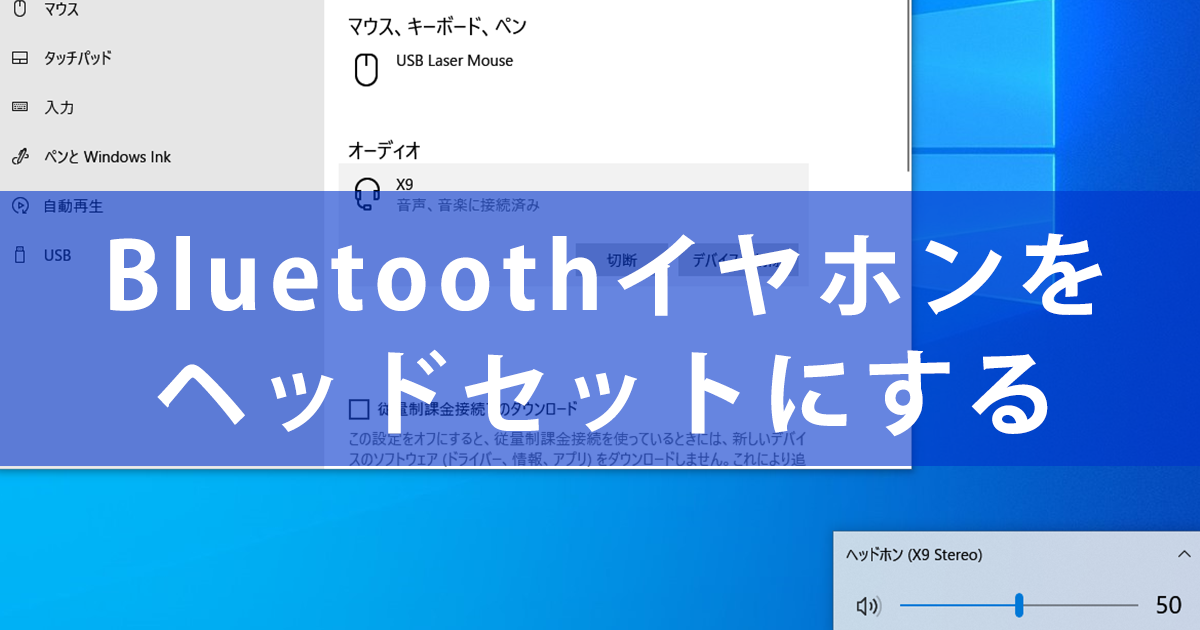 |  | |
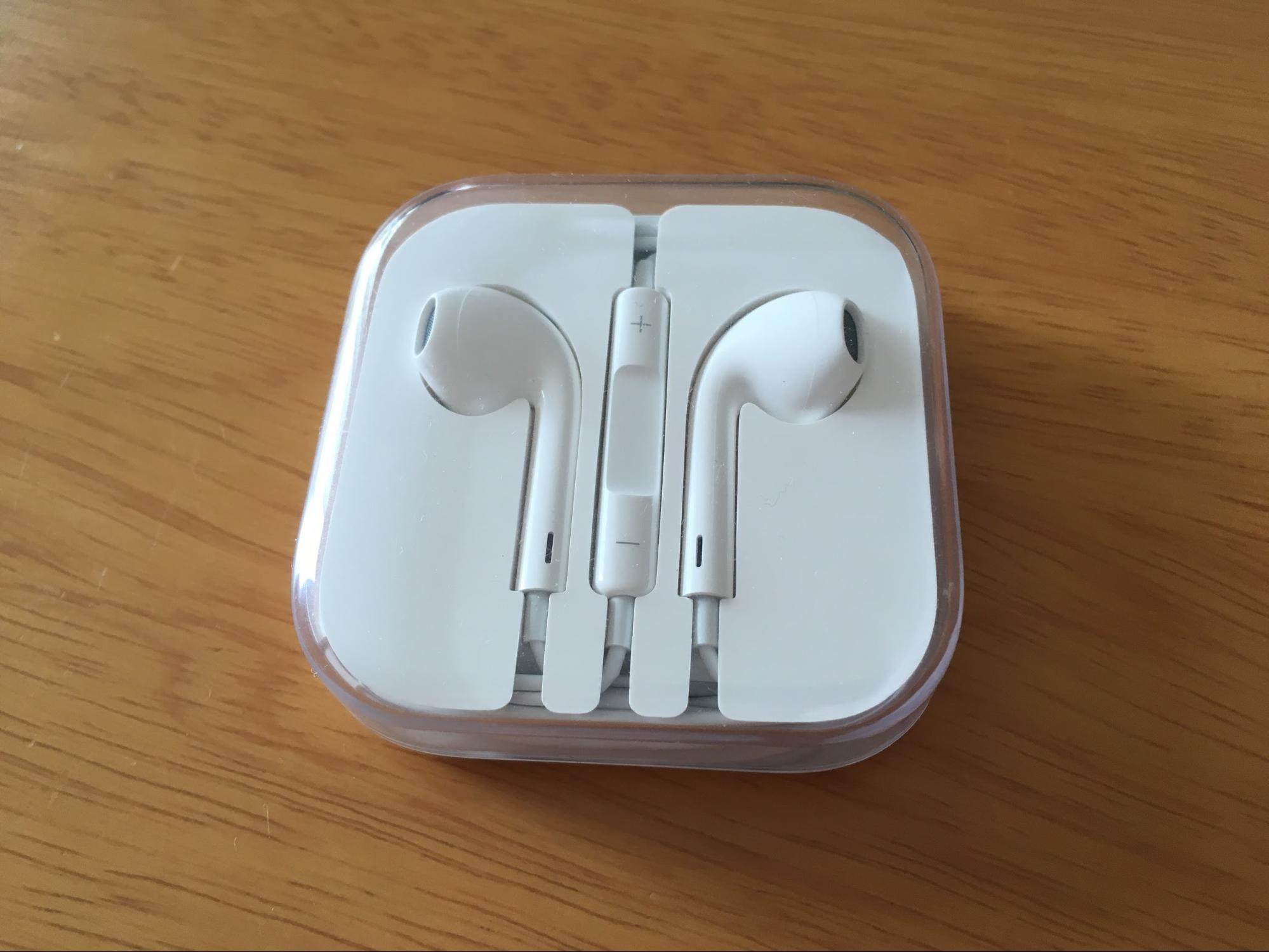 | 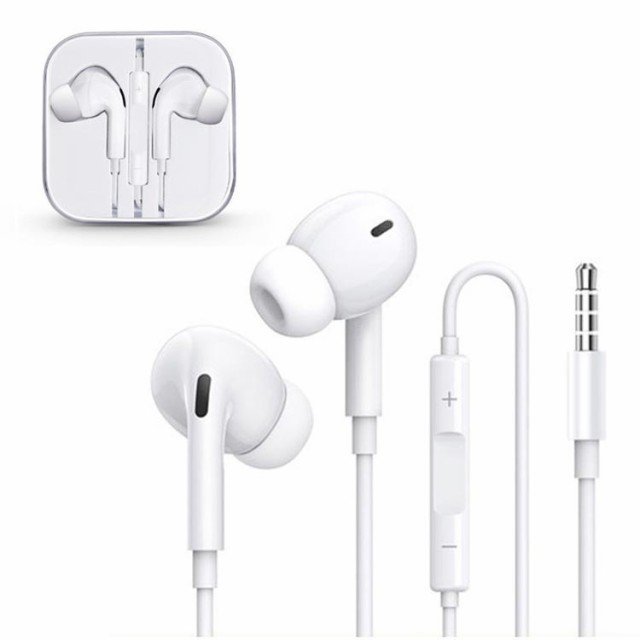 | |
 | 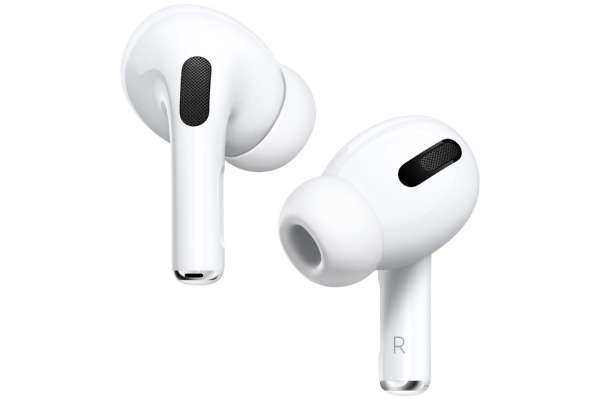 |  |
「Iphone イヤフォン マイク 設定」の画像ギャラリー、詳細は各画像をクリックしてください。
 |  |  |
 |  |  |
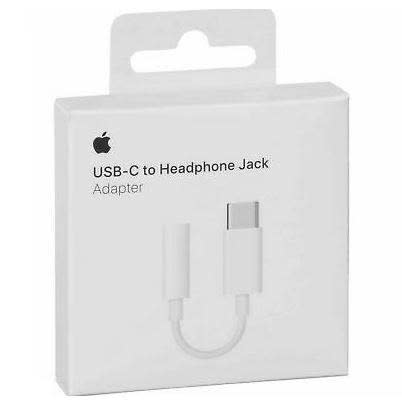 | 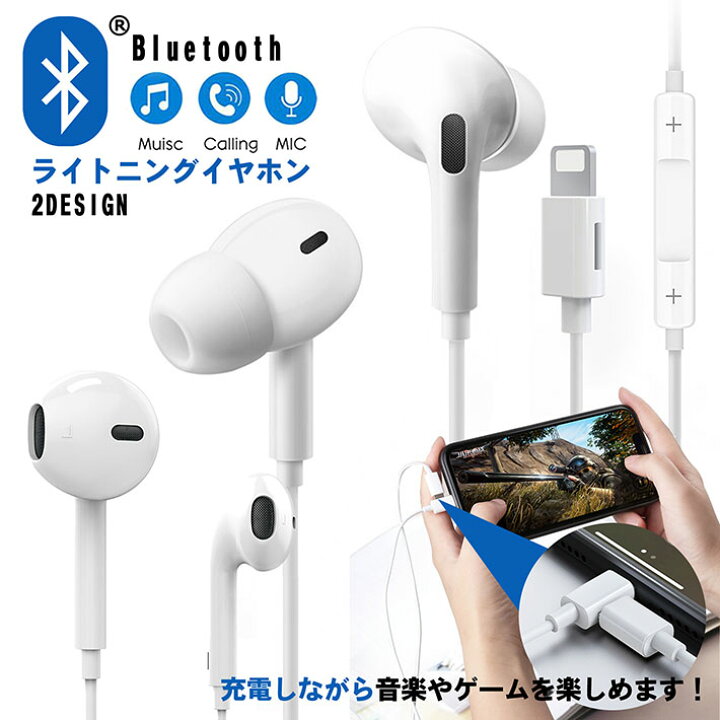 |
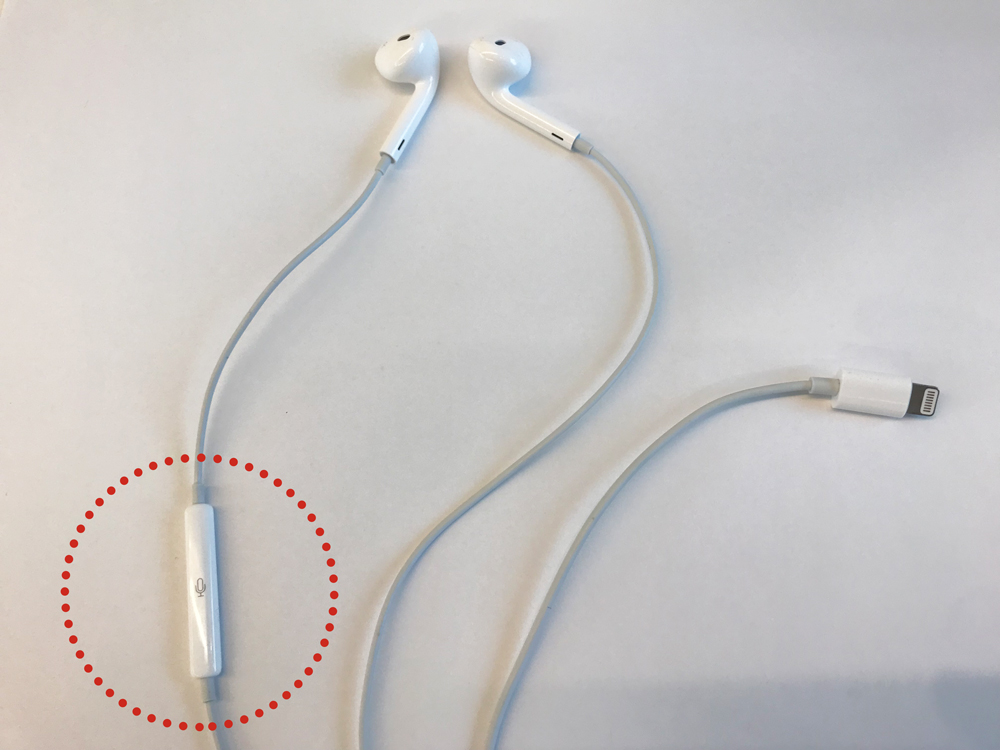
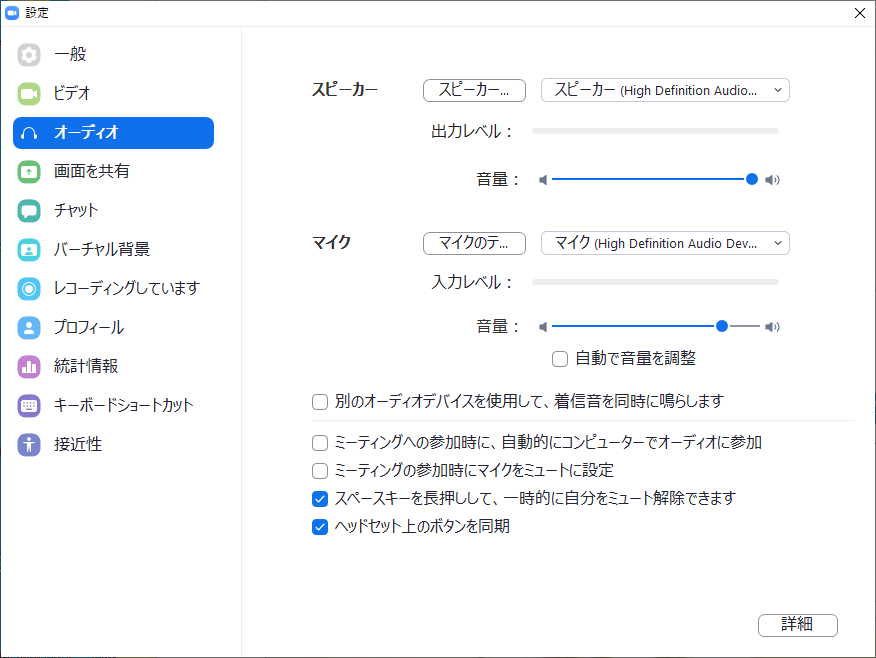
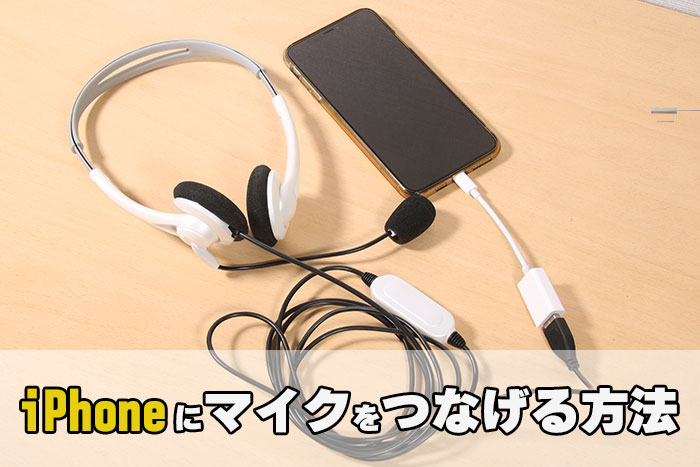
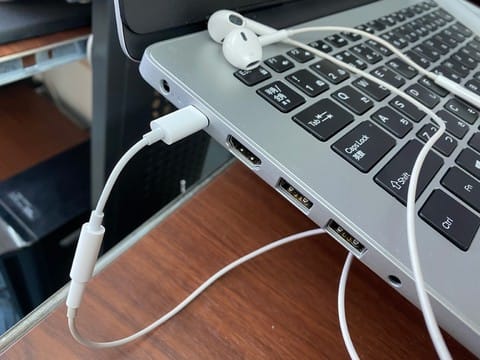
本記事では端末別(Windows、Mac、iPhone)の 「Zoomのビデオ通話でイヤホン、マイクをスムーズに切り替える方法」 を中心に紹介。 流行りのBluetoothイヤホンのトラブル発生時に落ち着いて対応できるレベルの知識がつきます。 本記事を書いている人 おかぺーそのため、 Macにさすことでもイヤホン&マイクとして使用 することができます。 こちらの場合もスカイプ、ラインでの通話が可能です。 まとめ iPhoneの純正イヤホンで通話をする方法のご紹介でした。 ぜひ参考にしてください。 うのたろうでした。
Incoming Term: iphone イヤフォン マイク 設定,


0 件のコメント:
コメントを投稿